
【動画編集初心者向け】Premiere Proテロップ素材集|選ぶだけで色もアニメも完成 | まったり工房
こちらの商品の説明記事となります。
■ Premiere Pro立ち上げ→「ウィンドウ」→「グラフィックテンプレート」をクリックします。

■ グラフィックテンプレートパネルが表示されます。
「+」ボタンをクリックします。

■ 解凍したフォルダを開き、ファイルを選択→フォルダの選択をクリックします。
(フォルダ・素材の名称 及び 構成はご自由に変更可)

▼

■ グラフィックテンプレートに選択したフォルダが追加されます。
(プレビュー画面では文字サイズを大きくしてる都合上、線が細くなっております)

■ お好きなテロップをタイムラインにドラッグ&ドロップします。
タイムラインが機能するように先に画像素材を入れてあります。

■ サイズは数値入力 or スライダーで変更できます。
スケール・枠でサイズ変更しても問題ありませんが、エフェクトでスライドインを使う時は、素材枠の端からテロップが出現する事を把握しておいて下さい。

■ クリップが選択されている状態でプログラムモニタをクリックするとテロップを自由に移動できます。
Shift + クリックで移動すると水平・垂直方向のみに動くので位置が合わせやすいです。
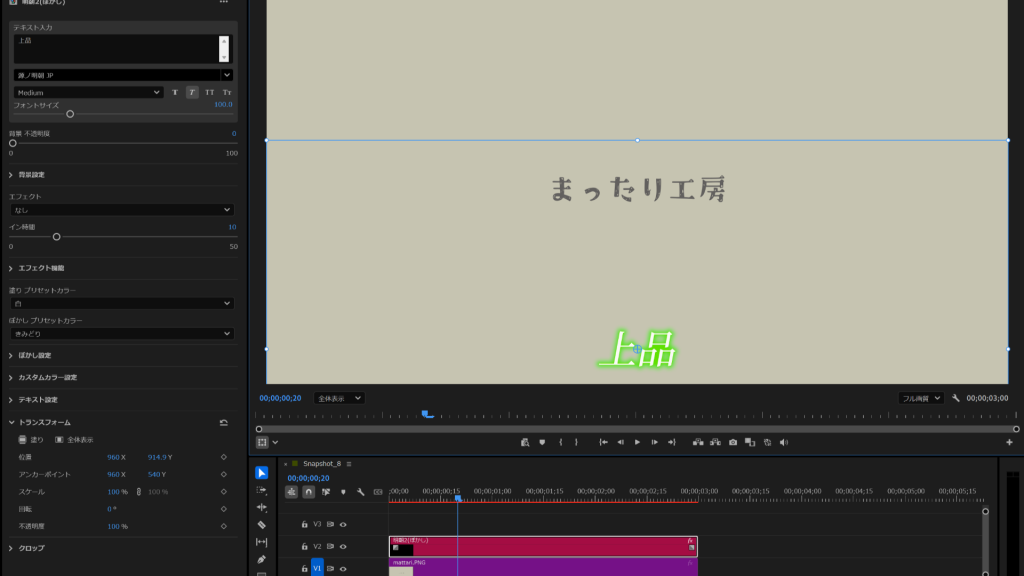
■ テキストは入力欄で打ち変えてから適当な場所をクリックすると反映されます。文字ツールに切り替える必要が無いので、タイムラインの再生・停止がスムーズにできます。
また、スライダーで背景をつけることもできます。背景は不透明度・色・サイズ・丸みの調整ができます。
※ 線の太さ等は、文字サイズ100に対して設定しております。よほど大きく・小さくしない限りは調整しなくても、そのまま使えるはずです。また、文字は左寄せとなります。

■ 色は選ぶだけで変えられます。原色ではなく、テロップに合うような13色を採用しました。
カワイイ・Vlogテロップは、淡い系の12色を選んでおります。

■ エフェクトは15種類、選択するだけでテロップに動きがつきます。

■ スライド(左から)を選択してみます。画面の左そと(素材枠の外)から、テロップがスライドしてきます。

▼

■ エフェクトの速さは、クリップ長により変わるのでスライダーで調整してください。
先ほどの15種類の他にもエフェクト機能があります。
例えば、拡大・縮小スライダーを300にすると、イン→アウト時で300%と3倍の大きさになります。
それぞれの動きを同時に与える事ができるので組み合わせしだいでは、いろいろと応用できます。
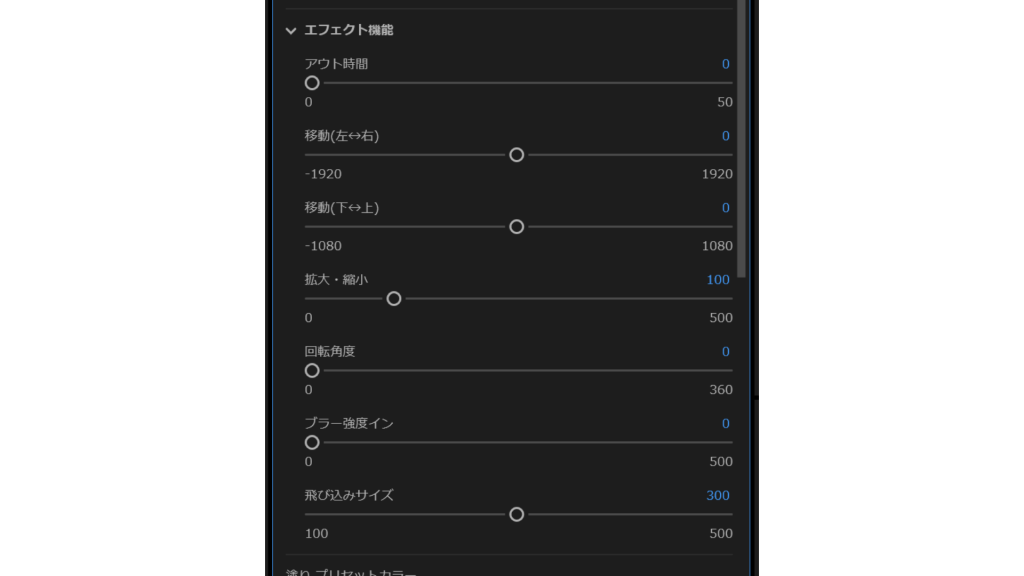
■ 移動系・拡大縮小は、よく使うエフェクトなので役に立つと思います。
例えば、スライドインで左から入ってゆっくり右に動いて、消える演出が再現できます。
テロップの線の設定、カラーパレットでの色変更も行えます。

以上のとおり、プロパティパネルで完結します。慣れるとこっちの方が案外ラクだったりします。
言葉は悪いかもしれませんが、あまり考えずにテロップ編集ができる素材集とも言えます。
Premiere Proのわずらわしさも通常よりは感じにくく、個人のYoutube動画レベルでは問題なく使えると思います。
ちなみに、カスタマイズしたテロップをプロジェクトファイルのビンで管理する使い方がおすすめです。
その他、注意事項については商品ページよりご確認ください。
【らくらく編集】Premiere Proテロップ素材75個 カラー13種・エフェクト15種プリセット内蔵 【mogrt素材】 – mattari-koubou – BOOTH

